
Автоматизация — задача для AI, которая запускается по заданному расписанию. Она содержит название, инструкцию, время запуска и выбранные интеграции. Результаты связаны с чатом задачи. Такой сценарий подходит для регулярного дайджеста, сводки изменений или подготовки повторяющегося отчёта.#
Сначала получите правильный результат вручную#
В обычном чате выполните будущую задачу один раз. Убедитесь, что доступны источники, понятен период отчёта и результат имеет нужную структуру. Если модель при ручном запуске регулярно спрашивает, какой проект выбрать, ту же неоднозначность нужно убрать из инструкции автоматизации.#
Хорошая инструкция называет источник и критерий отбора, объясняет действие и задаёт результат. Например:#
Найди в подключённой системе задач все открытые задачи проекта «Каталог», изменённые за предыдущие семь календарных дней. Подготовь сводку: завершённые задачи, изменения сроков, блокеры. Для каждого пункта дай ссылку. Если изменений нет, напиши это одной фразой. Не меняй задачи и не отправляй сообщения во внешние сервисы.#
Слова «сделай как раньше» в регулярной задаче хуже самостоятельной инструкции. Расписание должно быть понятно и после изменения соседних разговоров. Если источников нет или они недоступны, заранее задайте поведение: сообщить о недоступности, не заменять данные догадками и не выдавать прошлый отчёт за новый.#
Создайте задачу#
- В боковой панели откройте «Автоматизации».
- Нажмите «Новая задача». При пустом списке доступна кнопка создания первой задачи.
- Введите «Название», по которому задача будет понятна в списке, например «Недельная сводка проекта Каталог».
- Заполните «Инструкции» полным текстом задачи.
- Настройте «Расписание» и часовой пояс.
- В блоке «Интеграции» добавьте нужные подключения.
- Нажмите «Создать» и убедитесь, что задача появилась в списке.
Название и инструкция обязательны. Если кнопка создания недоступна, сначала заполните их и проверьте выбранное расписание. Само создание задачи не доказывает, что источники доступны: для этого нужен пробный запуск.#
Настройте время#
Интерфейс предлагает три вида расписания:#
| Периодичность | Что задать | Пример применения |
|---|---|---|
| «Ежедневно» | Время и часовой пояс | Утренняя сводка открытых обращений |
| «Еженедельно» | День недели, время и часовой пояс | Отчёт в понедельник перед планированием |
| «Ежемесячно» | Число месяца, время и часовой пояс | Обзор изменений за предыдущий месяц |
Смотрите на всю строку расписания: в ней показаны день, время и часовой пояс. «09:00» без пояса недостаточно для распределённой команды. Например, задача сотрудника в другом регионе может запускаться в неудобный для основной команды момент, если оставить автоматически выбранный пояс.#
Период данных укажите отдельно в инструкции. Запуск каждый понедельник сам по себе не означает, что модель должна взять прошлую рабочую неделю. Напишите «с понедельника по воскресенье предыдущей недели» или другую нужную границу. При отчёте по нескольким регионам укажите также, в каком часовом поясе интерпретировать даты исходных записей.#
Выберите интеграции#
Нажмите «Подключить» и выберите сервисы, которыми должна пользоваться задача. Можно выбрать не больше пяти интеграций; счётчик в форме показывает выбранное количество. Подключение должно быть заранее авторизовано и давать доступ к нужным данным.#
Не подключайте сервис только потому, что он есть в каталоге. Для дайджеста задач достаточно системы задач; почта потребуется, только если инструкция действительно предусматривает почтовый источник или действие. Меньший, понятный набор инструментов упрощает проверку результата и диагностику ошибок.#
Для отправки письма, публикации сообщения или изменения записей укажите точные действия, получателей и ограничения. «Тестовый запуск» выполняет реальную задачу, поэтому он тоже может совершить разрешённые интеграцией изменения. Для первого теста удобно временно ограничить инструкцию подготовкой результата в чате, проверить его и затем добавить нужное действие.#
Выполните тестовый запуск#
Откройте меню «Действия задачи» и выберите «Тестовый запуск». Уведомление «Тестовый запуск поставлен в очередь» означает, что запрос на запуск принят; это ещё не готовый отчёт. В списке может появиться состояние «Выполняется».#
Откройте задачу, чтобы перейти в связанный чат. Проверьте, что использован правильный источник, выбран нужный период и результат содержит ожидаемые поля. Если автоматизация меняет внешний объект, откройте его в исходной системе. После успешного теста проверьте ближайший запуск по расписанию: он подтверждает уже не только инструкцию, но и выбранное время.#
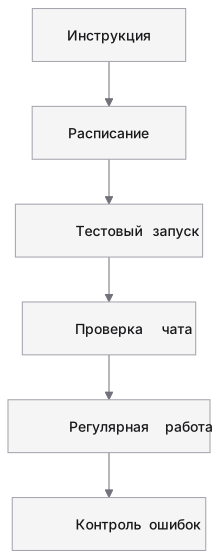
Исходник Mermaid
flowchart TB
    accTitle: Запуск автоматизации
    accDescr: Инструкция и расписание проверяются тестовым запуском перед регулярной работой.
  A[Инструкция] --> B[Расписание]
  B --> C[Тестовый запуск]
  C --> D[Проверка чата]
  D --> E[Регулярная работа]
  E --> F[Контроль ошибок]
Измените, приостановите или удалите задачу#
В меню задачи выберите «Редактировать», измените поля и нажмите «Сохранить». После изменения источника, инструкции или интеграции повторите тест. Для изменения только времени дополнительно посмотрите итоговую строку расписания.#
Переключатель «Включить или выключить задачу» управляет активностью. Выключенная задача остаётся в списке: её можно вернуть в работу, не создавая заново. Это удобно для отпусков, временных проверок и сезонных отчётов. Пауза прекращает будущие запуски по расписанию; она не является отменой уже совершённых действий во внешних системах.#
Количество одновременно активных задач ограничено тарифом. В разделе показано «Активно … из …». Если лимит исчерпан, поставьте ненужную задачу на паузу, затем включите нужную. При снижении доступного лимита список может показать превышение: сохранённые задачи не следует удалять только ради смены активного набора.#
«Удалить» используйте для задачи, которая больше не нужна. Перед этим сохраните необходимую инструкцию и результаты. Повторное создание задачи не должно считаться продолжением прежней истории или отменой её прошлых действий.#
Размещение платформы и маршруты обработки#
В облаке запуск выполняет серверная инфраструктура Nevel; оставлять открытую вкладку для работы расписания не требуется. Доступность раздела и число активных задач зависят от конфигурации рабочего пространства и тарифа.#
При установке Platform в контуре планировщик и платформа работают у заказчика. Автоматизация использует модели и интеграции, разрешённые её политикой: внутренние ресурсы заказчика, российские сервисы или глобальные провайдеры. Для каждого источника нужны работающий маршрут и действующая авторизация.#
В изолированном профиле модели и источники находятся внутри периметра. Недоступность интернета нельзя устранить инструкцией «найди свежие новости»; для этого профиля используйте внутренние источники. Автоматизации доступны и в Pro, и в Advanced; количество активных задач и объём выполнения определяются лимитами плана и административной политикой.#
Если задача не сработала#
При состоянии «Ошибка» откройте чат и посмотрите последнюю неудачную операцию. Ошибка авторизации требует обновить подключение, ошибка доступа — проверить права учётной записи, а неверный период — изменить инструкцию. Если задача не запускалась в ожидаемое время, сначала проверьте активность, часовой пояс и вид расписания.#
Если тест поставлен в очередь, но долго не начинается, не нажимайте запуск многократно. Сохраните название задачи, время запроса и видимый статус для администратора. При частично выполненной операции проверьте исходный сервис перед повтором, чтобы не создать дублирующее письмо, задачу или запись.#