
Меню аватара в нижней части левой панели ведёт в «Настройки». Здесь доступны личный профиль и, в зависимости от прав, управление рабочим пространством команды, участниками, тарифом, аналитикой и API-ключами. Для настройки конкретного проектного контекста используйте отдельный пункт «Управление» выбранного пространства.#
Найдите нужный раздел#
| Раздел настроек | Основная задача |
|---|---|
| «Профиль» | Имя, аватар, способы входа и удаление личного аккаунта |
| «Пространство» | Название и аватар команды, доступные сведения о подписке |
| «Участники» | Активные пользователи, приглашения, роли и группы |
| «Тариф» | Доступные варианты использования и управление подпиской |
| «Аналитика» | Расход API и активность участников |
| «API Ключи» | Выдача и управление программным доступом |
Пункты показываются с учётом роли и включённых функций. Отсутствие «Участников» у обычного пользователя не является ошибкой загрузки. Для возврата к работе нажмите «Вернуться в чат» в навигации настроек.#
Измените профиль#
Откройте «Профиль». На странице «Аккаунт» доступны изображение профиля и имя. Нажмите редактирование имени, введите нужное значение и сохраните. Имя помогает коллегам находить вас в участниках и отличать владельцев материалов. Оно не меняет email, на который отправлено приглашение.#
Для аватара используйте элемент редактирования изображения рядом с текущим профилем. Если загрузка отклонена, выберите поддерживаемый тип и меньший файл; документ или архив не подходят для изображения профиля. После сохранения проверьте отображение в меню аккаунта.#
Разовая инструкция для модели не относится к профилю. Постоянные правила проекта задаются в системных инструкциях пространства, а сценарий определённой роли — в ассистенте.#
Привяжите и измените способ входа#
На странице аккаунта показаны доступные способы входа, включая Email и Telegram, если они включены в установке. Кнопка «Привязать» добавляет способ к текущему аккаунту; «Отвязать» удаляет связь.#
Для email нажмите «Привязать», введите адрес и подтвердите действие. После сообщения «Проверьте почту» откройте письмо и перейдите по ссылке подтверждения. Вернитесь в профиль и убедитесь, что адрес появился. Отправка письма сама по себе ещё не завершает привязку.#
Если ссылка истекла, начните привязку заново. Если адрес уже связан с другим аккаунтом, повторение запроса не объединит аккаунты: сначала разберитесь, какой из них содержит ваши рабочие пространства. Для Telegram завершите предложенный переход и авторизацию под нужной учётной записью.#
Нельзя удалить последний способ входа: интерфейс показывает «Нужен хотя бы один способ входа». Сначала добавьте и проверьте новый способ, затем отвяжите старый. Для проверки удобно открыть отдельную сессию браузера и войти новым способом, сохранив текущую сессию до завершения проверки.#
Пригласите коллег в команду#
Откройте «Участники». На странице «Пользователи» есть вкладки «Активные» и «Приглашенные»; при включённой функции групп появляется «Группы». Поиск работает по имени или почте.#
- Нажмите «Пригласить пользователей».
- В поле «Электронная почта» перечислите адреса через запятую.
- Выберите «Роль».
- Исправьте адреса, отмеченные как некорректные.
- Нажмите кнопку отправки приглашений и дождитесь результата.
- Посмотрите вкладку «Приглашенные», а после принятия — «Активные».
Отправляйте приглашение на тот адрес, под которым коллега будет входить. Страница приглашения сопоставляет email: другой авторизованный аккаунт не сможет просто принять приглашение вместо получателя.#
При частичной ошибке форма сохраняет адреса, для которых отправка не удалась. Повторите их после устранения причины. На вкладке приглашений используйте «Отправить повторно» для конкретной записи; устаревшее или ошибочное приглашение можно удалить. Сообщение «Приглашения недоступны» связано с возможностями текущего рабочего пространства и требует проверки его условий, а не изменения написания адреса.#
У одной отправки общая роль. Если часть коллег должна стать администраторами, а остальные — участниками, разделите их на отдельные списки. Не выбирайте административную роль для всего отдела ради нескольких руководителей: должность и право управлять командой — разные признаки.#
Перед отправкой уберите лишние пробелы и проверьте корпоративные адреса. Форма распознаёт повторяющиеся одинаковые адреса и показывает некорректные; до исправления ошибочных значений отправка недоступна. Это проверка записи адреса, а не существования почтового ящика или трудоустройства получателя.#
Для массового приглашения заранее подготовьте список ожидаемых получателей и после завершения сопоставьте его с результатом. Если часть приглашений уже создана, сначала посмотрите «Приглашенные» и «Активные», затем повторяйте только оставшиеся. Отправленное приглашение, доставленное письмо и принятый доступ — разные этапы. Человек появляется среди активных участников после принятия приглашения; его принадлежность к дирекции и доступ к материалам проверяются отдельно.#
Назначьте роли#
На уровне команды предусмотрены владелец, администратор и участник. Владелец управляет командой и платёжными действиями. Администратору доступны общие настройки, участники, приглашения и группы в пределах его разрешений. Обычный участник работает с продуктом без этих административных полномочий.#
В таблице активных участников нажмите текущую роль и выберите доступный вариант. Роль владельца не меняется обычным переключателем администратора и участника. Перед назначением администратора определите, нужен ли человеку доступ к управлению всей командой или достаточно участия в конкретном внутреннем пространстве.#
Роли команды и роли внутреннего пространства — отдельные настройки. Приглашение в команду не должно служить проверкой того, что сотрудник видит каждое пространство. Добавьте его в нужный контекст через вкладку «Доступ» этого пространства, затем проверьте один рабочий сценарий под его учётной записью.#
Организуйте группы#
Если функция доступна, откройте «Группы» и нажмите «Создать группу». Введите название, например «Закупки», и создайте запись. Затем вернитесь к участникам и выберите группу в соответствующей колонке. Для снятия назначения используйте «Убрать из группы».#
В колонке участника выбирается одна группа. Её удобно использовать как основную дирекцию или подразделение. Сотрудник при этом может участвовать в нескольких проектных пространствах с разными правами. Межфункциональный проект не требует переименовывать основную дирекцию человека или выдавать ему роль администратора всей команды.#
Группы связывают состав подразделений с административной матрицей и сводками активности. Название группы само по себе не открывает документы, ассистентов или инструменты: для этих объектов нужны соответствующие назначения. Переименование «Закупки» в «Снабжение» также не следует использовать как способ скрытого изменения полномочий.#
Группу можно переименовать. Удаление группы с назначенными участниками блокируется сообщением «Невозможно удалить группу с назначенными участниками». Сначала перенесите людей в другую группу или снимите назначения, затем удалите пустую запись.#
Настройте доступ по дирекциям#
Дирекция описывается тремя связанными наборами: кто входит, с какими материалами работает, какие действия выполняет. Это позволяет дать отделу нужных ассистентов и источники, не делая каждого сотрудника администратором. Настройку выполняет владелец или администратор с правом управлять участниками; правила обработки данных определяются действующей политикой организации.#
Сначала составьте небольшую матрицу. Ниже — условный пример настройки, а не предустановленные роли Nevel.#
| Дирекция | Рабочее пространство | Ассистент | Источники |
|---|---|---|---|
| Закупки | «Работа с поставщиками» | «Помощник закупок» | Регламенты закупки, справочник поставщиков |
| Финансы | «Финансовое планирование» | «Помощник финансов» | Утверждённые формы и бюджетные материалы |
| Общий проект | «Подготовка плана» | «Редактор проекта» | Только материалы общего проекта |
Отдельно укажите разрешённые действия: доступ к инструменту не открывает его источники автоматически.#
| Назначение | Разрешённые действия в примере | Граница доступа |
|---|---|---|
| Закупки | Читать регламенты, готовить документы, работать с таблицами | Не открывает бюджетные материалы финансов |
| Финансы | Читать свои источники, создавать документы и таблицы | Не даёт управления участниками команды |
| Участник общего проекта | Работать с опубликованными материалами проекта | Не открывает личные диалоги авторов |
Для каждой строки выполните следующие действия:#
- Создайте группу и включите сотрудников. В «Участники» проверьте активный аккаунт каждого человека, основную группу и роль. Руководителю направления может хватать прав на его проект; роль администратора команды назначается для административных задач.
- Подготовьте рабочее пространство. Создайте его или откройте «Управление», затем настройте вкладку «Доступ» для нужных участников. Порядок работы описан в пространствах.
- Подключите только нужные источники. Проверьте содержимое каждого файла или набора знаний до предоставления доступа. Общая папка с материалами нескольких дирекций не становится подходящим источником только из-за удобного названия.
- Предоставьте ассистента. Определите, кто может пользоваться им и кто поддерживает инструкции. Доступ к ассистенту, документам и подключённым сервисам проверяется отдельно; см. настройку ассистентов.
- Примените разрешения на функции и модели. В административной политике установки задайте доступные дирекции инструменты, подключения и маршруты обработки. Если разрешена работа с таблицами, это не разрешает извлекать любой финансовый файл. Если разрешён веб-поиск, отдельно определите, какие данные могут попасть в поисковый запрос.
- Проверьте итог от лица сотрудника. Откройте нужного ассистента, выполните запрос по разрешённому источнику и создайте требуемый результат. Затем проверьте, что источник другой дирекции и недоступное административное действие остаются закрыты.
Одна строка матрицы может требовать нескольких назначений: группы участника, доступа пространства, публикации ассистента и политики функций. Не считайте работу законченной только после выбора группы в таблице участников. Критерий завершения — рабочий сценарий выполняется с нужными источниками и без лишних полномочий.#
Импортируйте состав и назначения дирекций#
Импорт оргструктуры применяется, когда нужно массово создать или обновить состав подразделений и связанные назначения. Он отличается от приглашения списка адресов: приглашение открывает путь в команду, а импорт сопоставляет сотрудников, дирекции и доступ. Процесс состоит из подготовки, сопоставления, проверки, предпросмотра, применения и сверки результата.#
Администратор передаёт подготовленную таблицу в настроенный для организации процесс импорта. Используйте формат и способ передачи вашей поставки. Названия столбцов кадровой системы сначала сопоставляются со сведениями Nevel; перечисленные ниже данные описывают смысл, а не обязательные имена полей API или готовый формат загрузки.#
Подготовьте исходные данные#
Для каждого сотрудника нужны:#
- устойчивый идентификатор из принятого справочника, позволяющий отличить его от однофамильца;
- корпоративный адрес для приглашения и сопоставления с аккаунтом;
- основная дирекция и, при необходимости, отдельные проектные назначения;
- требуемая роль команды и права в указанных пространствах;
- действие над существующим назначением: добавить, сохранить, изменить или явно отозвать.
Не используйте отображаемое имя как единственный ключ. Два одинаковых имени не означают одного человека, а смена фамилии не должна создавать второй аккаунт. Если сотрудник меняет адрес, свяжите изменение с его устойчивым идентификатором и проверьте существующий аккаунт до отправки нового приглашения.#
Матрицу доступа подготовьте отдельно от кадрового списка. Например, строка «Закупки» в справочнике людей ссылается на уже определённые пространства, ассистентов и функции закупок. Должность «директор» сама по себе не преобразуется в административную роль Nevel.#
Сопоставьте существующих и новых сотрудников#
В ходе сопоставления отделите уже активных участников, людей с отправленным приглашением и новых получателей. Для существующего сотрудника меняются нужные назначения, без создания дубликата. Для ожидающего приглашения сохраняется связь с текущим приглашением, если получатель и команда верны. Новому сотруднику требуется приглашение, а окончательный доступ проверяется после его принятия.#
Если один идентификатор соответствует разным адресам или один адрес связан с несколькими строками с разными ролями, сначала разрешите конфликт в исходных данных. Совпадение имени или похожий адрес не подходят для автоматического объединения. Неясную строку оставьте неприменённой; продолжить её обработку можно после установления правильного аккаунта.#
Выберите область обновления#
Добавление и обновление, merge: импорт обрабатывает указанных сотрудников и назначения, сохраняя остальные. Отсутствие человека в файле не означает увольнение или исключение из команды. Такой режим подходит для новых сотрудников, смены адресов и уточнения отдельных подразделений.#
Замена состава выбранной дирекции: сравнивается полный состав только указанной области. До применения отдельно просмотрите, какие прежние назначения будут сняты. Отзыв права на проект и удаление из всей команды — разные действия; замена состава подразделения не должна смешивать их. Несвязанные назначения общего проекта остаются предметом отдельного решения.#
Для обычного обновления начинайте с merge. Полную замену используйте, когда источник действительно содержит полный и актуальный состав выбранной дирекции. Укажите дату выгрузки и область, чтобы неполный кадровый файл не превратился в массовый отзыв.#
Просмотрите изменения до применения#
Предпросмотр позволяет сравнить текущее и требуемое состояние. Проверяйте не только количество строк, но и смысл изменений:#
| Что просмотреть | Что проверить |
|---|---|
| Новые сотрудники и приглашения | Адрес, команда, роль, отсутствие прежнего аккаунта |
| Изменение дирекции | Прежняя и новая группа, связанные пространства |
| Новые полномочия | Источники, ассистенты, инструменты, административные права |
| Отзыв | Какие назначения снимаются и у кого |
| Строки без изменений | Повторная загрузка не создаёт новые приглашения и дубликаты |
| Необработанные строки | Причина конфликта и требуемое исправление |
Отдельно просмотрите повышения до администратора, изменение владельцев и массовое снятие доступа. Эти действия не должны быть случайным следствием пустой ячейки или нового названия отдела. Сохраните исходную выгрузку и просмотренный перечень изменений для последующей сверки.#
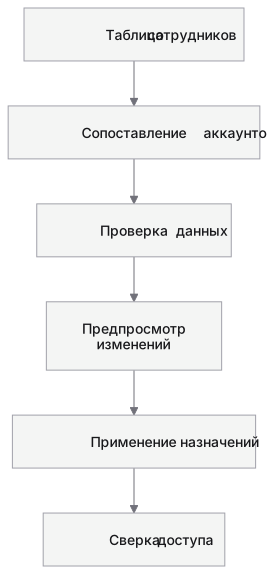
Исходник Mermaid
flowchart TB
    accTitle: Импорт состава дирекции
    accDescr: Таблица проходит сопоставление и проверку, затем администратор просматривает изменения, применяет их и сверяет фактический доступ.
    A[Таблица сотрудников] --> B[Сопоставление аккаунтов]
    B --> C[Проверка данных]
    C --> D[Предпросмотр изменений]
    D --> E[Применение назначений]
    E --> F[Сверка доступа]
Примените и проверьте результат#
После применения сопоставьте отчёт с предпросмотром: какие приглашения созданы, какие назначения изменены, какие строки остались без изменений и какие не выполнены. Успешный приём таблицы ещё не означает успешную обработку всех сотрудников. Если операция завершилась частично, сохраняйте результаты успешных строк и повторяйте исправленные строки после сверки текущего состояния.#
Повтор той же таблицы должен приводить к тому же составу и полномочиям, без накопления приглашений или повторных назначений. Перед повтором проверьте, не изменилась ли сама исходная таблица и не был ли выбран режим замены вместо merge. Если отчёт отсутствует из-за обрыва связи, сначала посмотрите фактический состав участников; не исходите из предположения, что ничего не применилось.#
Проверку завершите несколькими представителями разных изменений: новым сотрудником, переведённым в другую дирекцию и человеком, у которого снят доступ. Проверяется вход, нужный ассистент, разрешённый источник, требуемый инструмент и недоступность прежнего закрытого материала. Правила контроля прав подробно описаны в идентификации и доступе.#
Исправьте ошибки импорта#
| Ситуация | Действие администратора |
|---|---|
| Повтор сотрудника с разными ролями | Установите правильную запись и устраните противоречие до применения |
| Неизвестная дирекция | Сопоставьте с существующей группой или создайте нужную группу осознанно |
| Адрес уже связан с другим аккаунтом | Проверьте идентичность; не объединяйте по имени автоматически |
| Не найдено пространство или ассистент | Исправьте назначение и убедитесь, что объект существует в нужной команде |
| Недостаточно полномочий у выполняющего импорт | Передайте конкретные изменения уполномоченному администратору |
| Ошибка отправки приглашения | Проверьте вкладку приглашений и повторите неуспешную отправку |
| Обнаружено ошибочное назначение после применения | Снимите именно ошибочные права и проверьте новый запрос под затронутым аккаунтом |
Для восстановления используйте сохранённое состояние и обратные изменения назначений. Не удаляйте аккаунты, материалы или всю дирекцию ради исправления одной строки. Исправление состава должно сохранять рабочие объекты команды и происхождение изменения.#
Переведите сотрудника в другую дирекцию#
Начните с перечня текущих назначений: основная группа, проектные пространства, ассистенты, источники и подключения. Отдельно отметьте временные межфункциональные проекты, которые должны сохраниться после перевода. Затем измените группу, снимите прежние полномочия, которые больше не нужны, и предоставьте новые по матрице принимающей дирекции.#
После изменения откройте новый рабочий сценарий под аккаунтом сотрудника. Проверьте и разрешённое действие новой дирекции, и отсутствие доступа по старой ссылке. Изменение названия группы в списке не является достаточной проверкой отзыва. Уже открытая страница может сохранять ранее загруженное отображение; проверяйте новый запрос к источнику, скачивание или запуск инструмента.#
Если ошиблись при переводе, восстановите конкретные прежние назначения по сохранённому перечню и снимите лишние новые. Роль администратора команды не используется как временная замена правильно настроенному доступу.#
Удалите участника корректно#
В меню роли участника выберите «Удалить». Диалог предупреждает об удалении из рабочего пространства и предлагает заранее дать человеку возможность экспортировать нужный контент. Сначала определите, какие материалы нужны команде, и сохраните разрешённые копии.#
Удаление из команды не равно удалению всего аккаунта Nevel и отличается от исключения из одного внутреннего пространства. После завершения проверьте состав команды и нужных пространств. Для связанных приложений отдельно пересмотрите API-ключи и интеграции: уход человека не заменяет разбор того, от чьего имени работает автоматизация.#
Настройте команду и подписку#
В «Пространство» владелец или администратор может изменить название команды и аватар. Для пользователя с платёжными правами отображаются сведения о подписке и доступные действия управления. Часть элементов зависит от платёжного способа и состояния подписки.#
Тариф, управление подпиской и отмена — отдельные действия. Смена названия команды не меняет её условия. Актуальное описание вариантов приведено в тарифах; для корпоративного договора используйте условия вашей организации. Для программного доступа перейдите к управлению ключами, для контроля использования — к аналитике.#
Тема, обновления и поддержка#
В меню аватара выберите «Тема»: «Светлая», «Тёмная» или «Системная». Системная тема следует настройке устройства. Изменение темы касается отображения интерфейса и не меняет созданные документы.#
Пункт «Что нового» открывает список обновлений; индикатор рядом с аватаром и пунктом меню показывает непрочитанные записи. Если привычная функция переехала, посмотрите обновления и текущий раздел документации. «Скачать приложение» открывает страницу загрузок; браузерная работа не требует установки приложения.#
Рядом с «Поддержка» указан адрес обращения. Для ошибки передайте название раздела, время, последовательность действий и видимый текст ошибки; для чата добавьте ID запроса, если он показан. «Выйти» завершает текущую сессию. Это не удаление аккаунта и не отмена подписки.#
Удаление аккаунта и варианты размещения#
«Удалить аккаунт» находится в профиле и требует ввода УДАЛИТЬ. Операция необратима. Если вы владеете рабочим пространством, интерфейс может потребовать сначала удалить или передать его; обычный выход из браузера эту задачу не решает.#
В облаке используются включённые организацией способы входа и административные возможности. При установке Platform в контуре доступ и администрирование выполняются через инфраструктуру заказчика; модели и внешние подключения разрешаются отдельной политикой. В обоих вариантах размещения можно выбрать допустимые для организации маршруты выполнения моделей.#
Наличие Email или Telegram в облачной форме не означает обязательную доступность внешнего провайдера в изолированном профиле. Используйте выданный организации адрес и настроенный способ входа. В облаке и on-prem одинаково проверяйте идентичность, группу и фактические назначения; место размещения не заменяет матрицу доступа.#